CARA MENGGUNAKAN CHKDSK UNTUK MEMPERBAIKI ERROR HARD DRIVE DI WINDOWS
Home / Wawasan
Cara Mudah Mengatasi Error Hard Drive dengan CHKDSK
Saat komputer terasa lambat atau tiba-tiba muncul pesan error seperti “disk error,” kemungkinan besar hard drive Anda memerlukan pemeriksaan. Untungnya, Windows sudah punya alat bawaan bernama CHKDSK (Check Disk) yang bisa membantu mendeteksi dan memperbaiki kesalahan sistem berkas maupun bad sector. Berikut panduan praktisnya:
Apa itu CHKDSK dan kenapa perlu digunakan?
CHKDSK adalah tool bawaan Windows yang memeriksa integritas sistem berkas dan memperbaiki error file sistem atau bad sector. Jika dijalankan tanpa parameter tambahan, ia hanya akan melaporkan status drive saat ini. Namun, saat diberi perintah seperti /f atau /r, CHKDSK bisa memperbaiki berbagai kerusakan yang ditemukan Microsoft LearnWikipedia.
Cara menjalankan CHKDSK dari Windows
Lewat File Explorer:
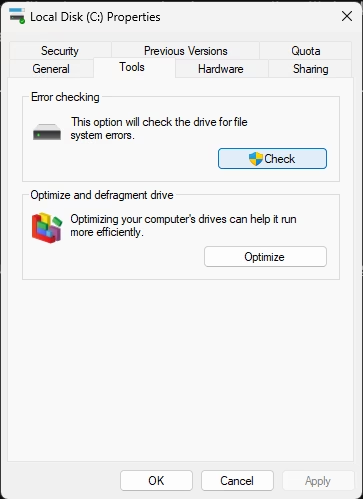
Buka File Explorer dan klik kanan drive (misalnya C:), lalu pilih Properties.
Masuk tab Tools, klik Check.
Jika drive masih kosong atau “clean,” maka hanya tampil pemberitahuan saja. Jika tidak, opsi untuk melakukan scan akan tersedia AvastDell.
Lewat Command Prompt:
Ketik
cmddi Start Menu, lalu jalankan Run as Administrator.Jalankan perintah sesuai kebutuhan:
chkdsk C:untuk memeriksa tanpa memperbaiki.chkdsk C: /funtuk memperbaiki error sistem.chkdsk C: /runtuk scan bad sectors dan recovery data (termasuk /f secara otomatis).chkdsk C: /xuntuk melepaskan drive sebelum proses, biasanya dipakai untuk drive aktif Microsoft Learn+1Avast.
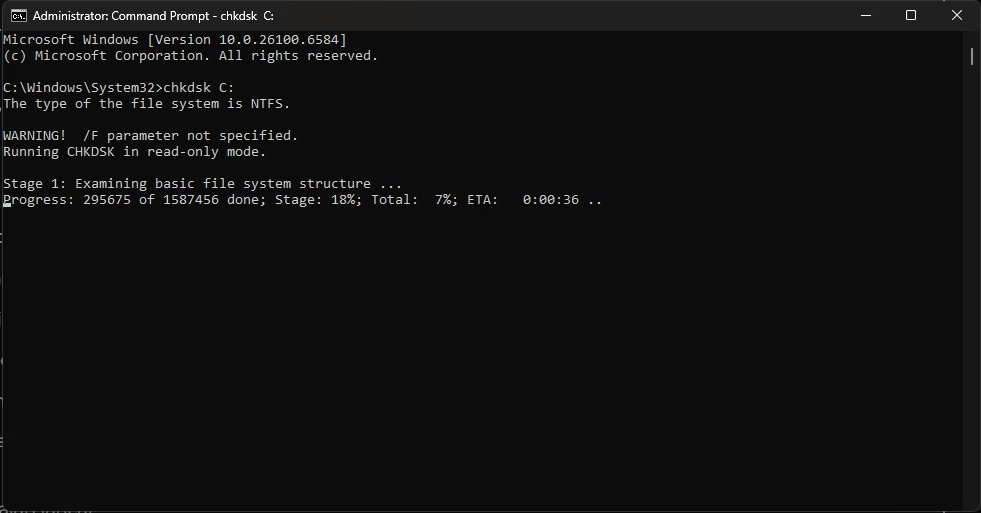
Jika drive sedang dipakai (seperti drive sistem), Windows akan menawarkan pengecekan saat restart—ketik Y untuk menyetujui Microsoft LearnDell.
Tips tambahan agar proses CHKDSK berjalan lancar
Jangan membatalkan proses CHKDSK saat berjalan—risiko muncul error baru cukup tinggi Dell.
Untuk keamanan, lakukan backup data penting sebelum menjalankan
chkdsk /r, karena kemungkinan beberapa data rusak tidak bisa dibaca sepenuhnya Avast.Gunakan Safe Mode atau jalankan CHKDSK dari media instalasi Windows jika drive sedang dikunci atau tidak bisa dijalankan secara normal AvastRazer Support.
Ringkasan Perintah CHKDSK
| Perintah | Fungsi |
|---|---|
chkdsk C: | Scan drive tanpa memperbaiki error |
chkdsk C: /f | Perbaiki error sistem berkas |
chkdsk C: /r | Scan bad sector dan recovery data (termasuk /f) |
chkdsk C: /x | Unmount drive sebelum scan, memperbaiki jika perlu |
Kesimpulan
CHKDSK adalah solusi bawaan Windows yang ampuh untuk menangani error pada drive. Dengan menjalankan perintah yang tepat seperti /f atau /rAnda bisa memperbaiki kerusakan sistem berkas, menemukan bad sector, dan menjaga performa PC tetap optimal.
Kalau masih ragu atau ingin dibantu secara langsung, Zero Computer Bogor dengan senang hati akan membantu Anda memilih metode terbaik, melakukan backup, dan pemasangan ulang jika diperlukan.
Zero Computer – We Support Your All IT Needs!
We suport your all IT need’s
© 2025 ZERO COMPUTER